2015年6月12日星期五

Ubuntu下搭建 WordPress 博客

第一步:安装Apache

打开putty输入

apt-get update

sudo apt-get install apache2


安装完成后输入以下命令,重启Apache

sudo /etc/init.d/apache2 restart


打开浏览器,访问  http://localhost  (即vps主机ip地址)
若看到'It works!'如下图所示则安装成功


此时本地站点目录默认为
/var/www
或者
/var/www/html

Apache2 下 安装SSL证书   看   这里


第二步,安装PHP

输入:

sudo apt-get install libapache2-mod-php5 php5


接着可以安装一些PHP扩展模块,输入:

sudo apt-get install php5-common php5-dev php5-cgi php5-fpm php-apc php5-mysql php5-curl php5-gd php5-idn php-pear php5-mcrypt php5-memcache php5-ming php5-recode php5-tidy php5-xmlrpc php5-xsl php5-imagick php5-imap php5-recode php5-snmp php5-sqlite php5-xmlrpc

遇到Do you want to continue? [Y/n]   
输入  y   回车
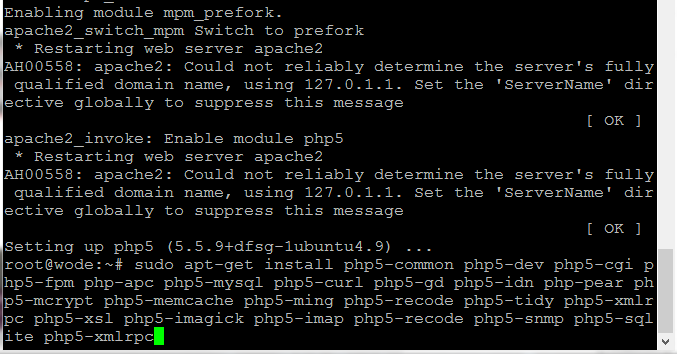


安装完成后输入以下命令,重启Apache让其加载PHP扩展模块 

sudo /etc/init.d/apache2 restart 


第三步,安装MySQL


输入

sudo apt-get install mysql-server mysql-client
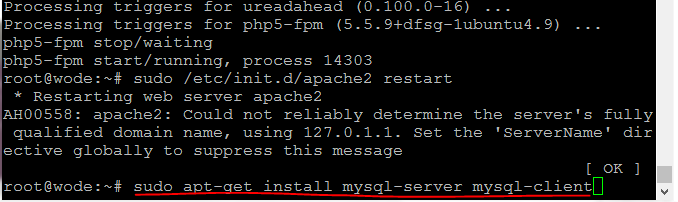

安装的最后会要求里输入管理员帐号root的密码。注意这里的root密码不是Linux的root密码,而是给MySQL设定的root密码。


第四步,安装phpMyAdmin


输入 

sudo apt-get install phpmyadmin


安装过程中会要求选择Web server,使用空格键选定apache2,按Tab键然后确定


选择“yes”为phpMyAdmin设置数据库


输入之前设置的MySQL数据库连接密码以及phpMyAdmin密码


创建phpMyAdmin登录密码


确认密码


然后将phpMyAdmin与Apache建立连接,输入:

sudo ln -s /usr/share/phpmyadmin /var/www
或者
sudo ln -s /usr/share/phpmyadmin /var/www/html

说明:有的版本默认为www目录,有的默认为www/html目录,根据具体情况而定


接着打开浏览器,复制下面网址,将localhost为vps的ip或者域名,之后访问

http://localhost/phpmyadmin


使用之前设置的root帐户和密码登录

用户名:root
密码:之前所设置的phpMyAdmin密码

若出现以下控制页面说明phpMyAdmin安装成功


至此LAMP服务器搭建完成


第五步,安装WordPress


WordPress官网

下载WordPress压缩包

输入 

wget https://cn.wordpress.org/wordpress-4.2.2-zh_CN.tar.gz


解压缩文件

输入

sudo tar zxvf wordpress-4.2.2-zh_CN.tar.gz


将wordpress移动至/var/www文件夹下

mv wordpress /var/www


用WinSCP登入VPS,进入/var/www目录,将html文件夹删除,
重命名wordpress文件夹为html

然后打开浏览器,复制下面网址,将localhost改为你的主机ip或域名,访问

http://localhost/wp-admin/install.php

出现下图状态表示配置正确。


接着需要为WordPress站点配置一个数据库。

登录phpMyAdmin
http://localhost/phpmyadmin
为WordPress站点新建一个名为wordpress的数据库。


之后在putty中输入

sudo chmod -R 777 /var/www

sudo chown -R www-data /var/www

或者

sudo chmod -R 777 /var/www/html

sudo chown -R www-data /var/www/html

返回浏览器,登录,安装。
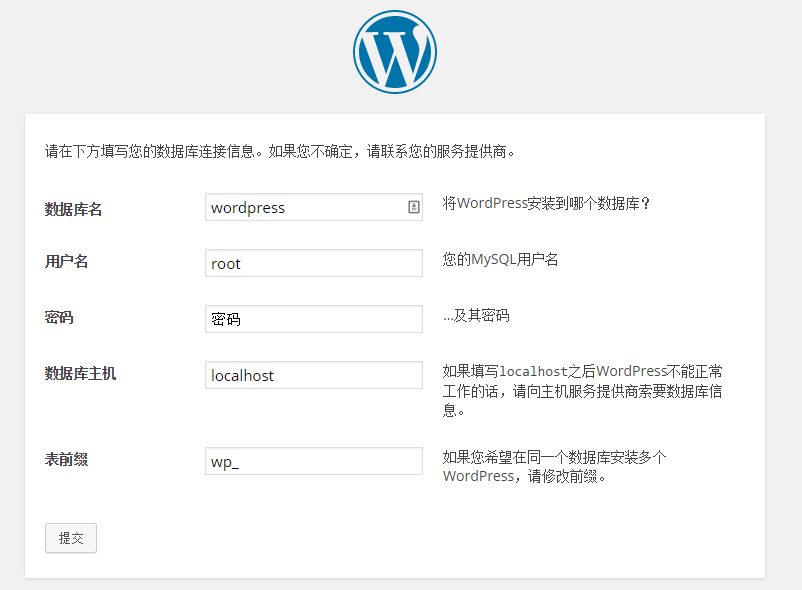


设置WordPress站点信息


至此,WordPress本地站点安装完成。


参考:
http://m.blog.sina.com.cn/s/blog_6e3638010101gss5.html#page=7

2015年6月11日星期四

NetSpeedMonitor一款实时网速检测工具


习惯了国产安全卫士网速检测工具,很多国外知名杀软都没有这项功能。。很不习惯~

NetSpeedMonitor这款实时网速检测工具还是很不错的,体积小,占内存少。。。

下载地址:
(包括32位、64位,含汉化)
https://drive.google.com/file/d/0Bx_jfbYciNbGZFBJTHpkWnRoSVk/view?usp=sharing


截图:


F-Secure SAFE 2015 ——取代安全卫士的防护软件


  安全卫士并不安全,选择国外知名杀软,我的小内存本本实在亚历山大。。找了好久,发现了这个F-Secure SAFE,占内存较少,不臃肿,很不错。

 F-Secure他家产品比较多,包括手机安全卫士,VPN(有点贵,但速度还可以)以及密码管理,清理软件。。。都挺不错的(网上有很多优惠码可以免费试用很久),而且大多支持中文。。唯一的算是缺点的吧,就是试用结束都要付费。。。

官网:

https://www.f-secure.com


F-Secure SAFE在捷克有个活动,捷克IP注册可以免费用7个月,并且同时可以激活3台机器。

活动页面:

http://www.f-secure.com/chipcz

(必须捷克ip哦,有些VPN提供多线路试用,反正就借ip注册下)


利用VPS中转,玩转Google drive

简介:

    由于国内网盘受不可抗力因素太多,很多收藏放在百度网盘之流实在不放心。。正好Google Apps教育用户享有网盘无限容量且单个文件最高支持5TB上传,放着不用实在太可惜了。并且DO家vps对流量没有严格限制,给利用VPS中转,将众多文件上传至google drive提供了可能。 

一、安装VNC Server


教程看  这里

通过安装VNC Server实现Linux VPS主机的图形化访问。


二、安装百度云linux客户端Bcloud


(之所以安装百度云,是因为百度云很多文件都可以秒传。。。)

方法1  用WinSCP上传至VPS,通过VNC远程安装
下载地址:
1、谷歌网盘
2、github

方法2  putty下执行以下命令

wget https://raw.githubusercontent.com/LiuLang/bcloud-packages/master/bcloud_3.7.1-3_all.deb

sudo  dpkg  -i  bcloud_3.7.1-3_all.deb

上述步骤执行完毕之后,VNC连接至VPS,可以找到已经安装好的bcloud程序。
双击打开,首次需要设定密码,之后进入配置界面。输入百度云账号密码,设置保持默认即可。


bcloud百度云linux客户端安装结束。


补充:

解决vps中文乱码的方法

VPS默认locale是en,程序在创建文件和文件夹的时候会出现乱码。


执行:

cd /usr/share/locales

./install-language-pack zh_CN

apt-get install language-pack-zh-hans

apt-get install ttf-wqy-zenhei 

编辑locale

vi /etc/default/locale

#修改为

#LANG="zh_CN.UTF-8"
#LANGUAGE="zh_CN:zh"

之后重启

reboot


再用VNC连接vps就可以正常显示中文了。


二、安装Gdive

以下步骤均在putty下执行操作。


2.1   在 Ubuntu Linux 中,若要安裝 Grive,使用 apt 安裝,首先加入这个 PPA:

sudo add-apt-repository ppa:nilarimogard/webupd8

之后安装Gdrive

sudo apt-get update
sudo apt-get install grive


如果不想使用第三方的 PPA,要从原始码编译安裝也可以,首先安裝一些必要套件:

sudo apt-get install cmake build-essential libgcrypt11-dev libjson0-dev libcurl4-openssl-dev libexpat1-dev libboost-filesystem-dev libboost-program-options-dev binutils-dev

再从 Grive 的官网下载gdrive


wget http://www.lbreda.com/grive/_media/packages/0.2.0/grive-0.2.0.tar.gz


解压并安装

tar xvfvz grive-0.2.0.tar.gz

cd grive-0.2.0

cmake .

make


sudo make install


新建gdrive同步文件夹

mkdir ~/google_drive

cd ~/google_drive

grive -a

之后会得到一个url网址,复制,浏览器打开

登录google账号,得到授权码。
复制,粘贴到putty,回车

此时会发现同步已经开始,表示安装成功。


2.2 使用 Grive 进行同步

cd ~/google_drive


grive


取消同步

Ctrl+C


三、百度云Bcloud-VPS-Gdrive中转


首先,通过VNC连接至VPS,之后打开Bcloud客户端,将需要转存的文件下载至VPS。(汗~~发现下载速度并不快,墙是双向的,但是不着急慢慢下又不用盯着。。不过,将vps本地文件上传至google drive那速度是相当的快啊~~)

之后,将下载好的文件移至google_drive gdrive同步文件夹下。

最后,putty输入

grive 

上传开始。


另:
下载youtube视频,上传至百度云离线观看

借助youtube-dl YouTuBe下载工具

sudo curl wget https://yt-dl.org/latest/youtube-dl -o /usr/local/bin/youtube-dl

sudo chmod a+x /usr/local/bin/youtube-dl

视频下载:

youtube-dl https://www.youtube.com/watch?v=bAVY_DyUzfU


(蓝色字体为youtube视频播放地址)


将视频上传至百度云可按照上述Bcloud客户端方法,
也可利用bpcs_uploader脚本,具体看 这里


四、小结

            使用Gdrive同步不能指定特定文件或文件夹同步,每次执行gdrive命令,一般先上传,之后自动下载所有网盘内的文件。。不是很方便。暂时没有找到更加便利的解决办法。
        并且,一般VPS内存一般不多,所以需要d当王成转存所需文件之后,要做到及时删除vps本地文件。而且,很多vps有流量限制,这一方法转存将消耗双倍流量,流量有限制的vps慎用!


2015年5月25日星期一

Chrome浏览器开启断点续传

 1、Chrome浏览器地址栏输入:
   
   chrome://flags

 2、找到resumption(断点续传)选项,启用


 ps. 采用Ctrl+F快捷键进行页面关键词检索会更方便一些。


 3、重启浏览器生效


  4、Chrome配合Chrono下载管理器扩展(可选)
  chrono下载管理器扩展插件可在chrome应用商店下载
  插件官方介绍:  
Chrono下载管理器让你轻松高效地管理Chrome浏览器中的下载任务。Chrono与Chrome浏览器紧密地整合在一起,如菜单、工具栏支持等等。Chrono接管你在Chrome中的所有下载,让你在浏览器的标签页中进行管理,而不是弹出一个独立于浏览器的程序窗口。


   Google drive 客户端已经无力吐槽,上传速度特别不稳定,整体跟dropbox体验差远了。。。。。但是下载还是很不错的。

所以采取用Chrome上传文件,测试了下上传1Gb视频,中间再也不会因网络不稳定出现错误了。。。大概能跑本地宽带的80%吧,已经很不错了~~

  之后用Google drive客户端同步下载^_^
再也不担心网盘没空间了😄


2015年5月22日星期五

Ubuntu14.04 安装VNC Server

简介:
  通过安装VNC Server实现Linux VPS主机的图形化访问。


一、VNC Server 安装


sudo apt-get install gnome-core xfce4 firefox

(安装包1g左右,含Firefox浏览器,且安装时间较长,耐心等待)


sudo apt-get install vnc4server


dpkg -l | grep vnc


开启vnc服务,输入命令:

vncserver

(首次启动会要求设置密码)


修改vnc启动文件

vi ~/.vnc/xstartup

复制、添加以下内容

---------------复制以下内容-----------------------
#!/bin/sh
export XKL_XMODMAP_DISABLE=1
unset SESSION_MANAGER
unset DBUS_SESSION_BUS_ADDRESS
startxfce4 &

[ -x /etc/vnc/xstartup ] && exec /etc/vnc/xstartup
[ -r $HOME/.Xresources ] && xrdb $HOME/.Xresources
xsetroot -solid grey
vncconfig -iconic &
-------------复制以上内容------------------------

结束桌面进程
vncserver -kill :1

su

vi /etc/init.d/vncserver

添加以下内容:

#!/bin/bash

unset VNCSERVERARGS
VNCSERVERS=""
[ -f /etc/vncserver/vncservers.conf ] && . /etc/vncserver/vncservers.conf
prog=$"VNC server"
start() {
 . /lib/lsb/init-functions
 REQ_USER=$2
 echo -n $"Starting $prog: "
 ulimit -S -c 0 >/dev/null 2>&1
 RETVAL=0
 for display in ${VNCSERVERS}
 do
 export USER="${display##*:}"
 if test -z "${REQ_USER}" -o "${REQ_USER}" == ${USER} ; then
 echo -n "${display} "
 unset BASH_ENV ENV
 DISP="${display%%:*}"
 export VNCUSERARGS="${VNCSERVERARGS[${DISP}]}"
 su ${USER} -c "cd ~${USER} && [ -f .vnc/passwd ] && vncserver :${DISP} ${VNCUSERARGS}"
 fi
 done
}
stop() {
 . /lib/lsb/init-functions
 REQ_USER=$2
 echo -n $"Shutting down VNCServer: "
 for display in ${VNCSERVERS}
 do
 export USER="${display##*:}"
 if test -z "${REQ_USER}" -o "${REQ_USER}" == ${USER} ; then
 echo -n "${display} "
 unset BASH_ENV ENV
 export USER="${display##*:}"
 su ${USER} -c "vncserver -kill :${display%%:*}" >/dev/null 2>&1
 fi
 done
 echo -e "\n"
 echo "VNCServer Stopped"
}
case "$1" in
start)
start $@
;;
stop)
stop $@
;;
restart|reload)
stop $@
sleep 3
start $@
;;
condrestart)
if [ -f /var/lock/subsys/vncserver ]; then
stop $@
sleep 3
start $@
fi
;;
status)
status Xvnc
;;
*)
echo $"Usage: $0 {start|stop|restart|condrestart|status}"
exit 1
esac

执行以下命令:

chmod +x /etc/init.d/vncserver

mkdir -p /etc/vncserver

vi /etc/vncserver/vncservers.conf

添加以下内容:

VNCSERVERS="1:myVNC"
VNCSERVERARGS[1]="-geometry 1024x768"

接着执行以下命令:

update-rc.d vncserver defaults 99


重启VPS:


reboot


重启之后再次开启VNC服务,输入命令:

vncserver


二、本地登录 VNC Viewer

VNC Viewer官方下载地址


Windows下启动VNC Viewer 输入:XXX.XXX.XXX.XXX:1

其中XXX.XXX.XXX.XXX为VPS主机IP

如图:


博文参考了【1】【2】感谢原文作者!